
Скачать Awesome Screenshot – Бесплатное расширение для скриншотов Chrome
Обзор
Awesome Screenshot — это бесплатное расширение для браузера, разработанное для Google Chrome, которое превращает захват веб‑страниц в опыт одним щелчком. Независимо от того, нужно ли вам архивировать справочную статью, иллюстрировать учебник или просто поделиться визуалом страницы продукта, этот инструмент предоставляет три режима захвата — Видимая часть страницы, Выбранная область и Вся страница — непосредственно из небольшого значка камеры на панели инструментов. После создания снимка встроенный редактор позволяет обрезать, добавлять аннотации текстом, стрелками или фигурами, размывать конфиденциальную информацию, а затем либо скачать изображение на локальный диск, либо загрузить его в облако Awesome Screenshot. Загруженная версия генерирует короткий, удобный URL, который можно скопировать в письма, чаты или социальные сети без необходимости в дополнительных хостинговых сервисах. Хотя расширение лёгкое и работает полностью в браузере, оно всё же предлагает безопасный процесс загрузки с поддержкой HTTPS‑шифрования, гарантируя безопасное хранение ваших скриншотов. Пользователи ценят интуитивный рабочий процесс: один клик для захвата, несколько секунд для редактирования и ещё один клик для сохранения или обмена. Хотя инструмент Выбранная область иногда сталкивается с проблемами на сложных макетах страниц, функция обрезки после захвата обеспечивает эффективный обходной путь. В целом, Awesome Screenshot обеспечивает баланс простоты и функциональности, делая его надёжным выбором для тех, кто ищет быстрый и надёжный способ захвата веб‑контента.
Ключевые функции
- Захват Видимой части, Выбранной области или Всей страницы одним щелчком.
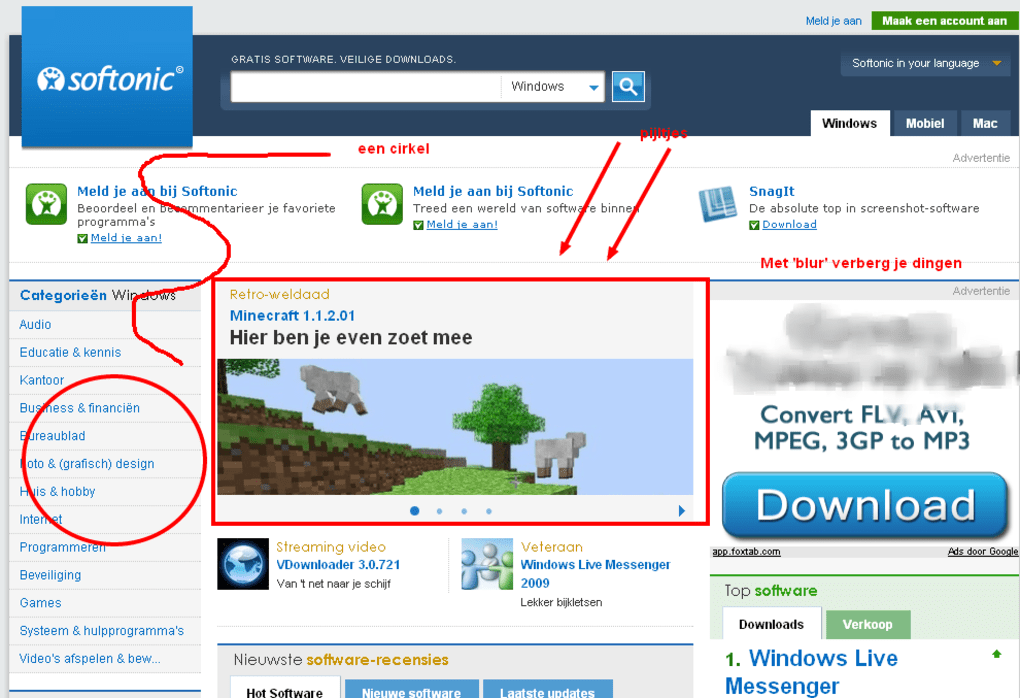
- Встроенный редактор для обрезки, размытия, добавления текста, стрелок, фигур и выделений.
- Загрузка одним щелчком в защищённый облачный сервис с коротким, удобным URL.
- Возможность скачивать изображения напрямую в формате PNG или JPG.
- Автоматическое именование скриншотов на основе заголовка страницы и метки времени.
- Горячие клавиши для ускорения рабочего процесса (например, Ctrl+Shift+S для открытия меню захвата).
- Интеграция с популярными инструментами управления проектами через обмен URL.
- Бесплатно в использовании без скрытых платежей; премиум‑план доступен для дополнительного хранилища.
Набор функций намеренно оставлен минималистичным, чтобы не перегружать пользователей. Каждый инструмент отображается в виде значка на панели редактора, позволяя переключаться между действиями, не покидая экран захвата. Облачная загрузка использует OAuth Google для необязательной авторизации, но вы также можете оставаться анонимным и всё равно генерировать удобную ссылку. Поскольку расширение работает локально в Chrome, нет необходимости устанавливать дополнительное программное обеспечение, что делает его идеальным как для личного просмотра, так и для профессиональных сред, где важна быстрая визуальная коммуникация.
Установка, совместимость и как использовать Awesome Screenshot
Установка Awesome Screenshot проста. Откройте Chrome Web Store, найдите “Awesome Screenshot” и нажмите кнопку “Add to Chrome”. Chrome запросит разрешение на чтение и изменение данных на посещаемых вами веб‑сайтах — это необходимо для захвата содержимого страниц расширением. После установки небольшой значок камеры появляется справа от адресной строки. Расширение совместимо с любой операционной системой, поддерживающей Google Chrome, включая Windows 10/11, macOS Catalina и более новые версии, дистрибутивы Linux и Chrome OS. Поскольку оно работает как расширение Chrome, отдельный настольный клиент для Windows или Mac не требуется, что устраняет проблемы с контролем версий.
Чтобы сделать скриншот, нажмите значок и выберите один из трёх вариантов. Capture Visible Part захватывает часть страницы, текущую на экране — идеально для быстрой справки. Capture Entire Page автоматически прокручивает страницу, объединяя её в одно полноразмерное изображение, полезно для длинных статей или страниц с бесконечной прокруткой. Capture Selected Area позволяет нарисовать прямоугольник над нужной областью; если выделение неточно, его можно уточнить позже с помощью инструмента обрезки в редакторе.
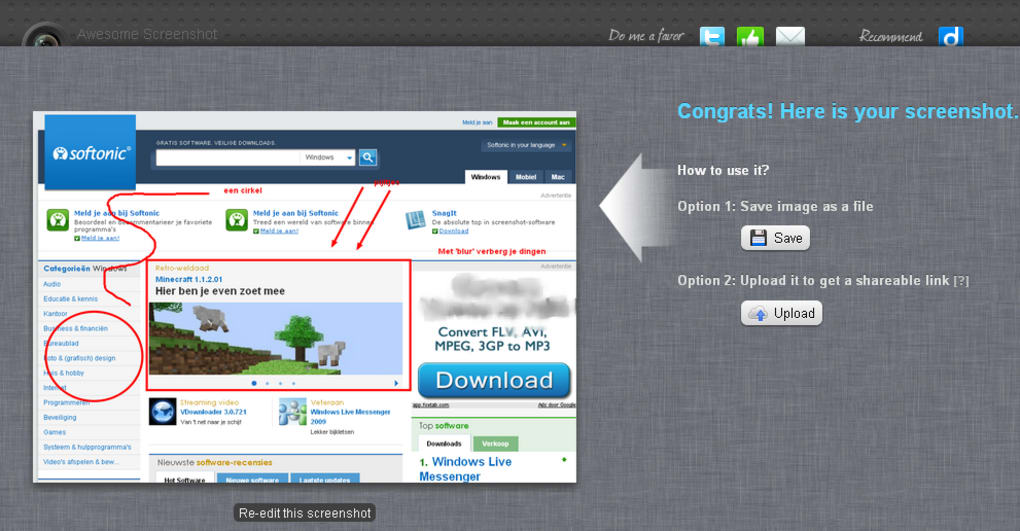
После захвата интерфейс редактирования загружается мгновенно. Используйте панель инструментов для добавления аннотаций, размытия личных данных или выделения ключевых разделов. Когда вы удовлетворены результатом, нажмите “Save”, чтобы скачать файл, или “Upload”, чтобы сохранить его в облаке. Процесс загрузки создаёт уникальный URL, который можно скопировать одним щелчком. Для команд, которым требуется централизованное хранилище, необязательная авторизация предоставляет личную панель, где перечислены все загрузки, доступные для поиска по дате или заголовку страницы.
Поскольку расширение обновляется автоматически через Chrome Web Store, вы всегда получаете последние исправления безопасности и улучшения функций без ручного вмешательства. Лёгкая природа инструмента гарантирует минимальное потребление памяти, поддерживая плавность работы браузера даже на старых компьютерах.
Плюсы, минусы, FAQ и окончательное заключение
Плюсы
- Полностью бесплатно с опциональным премиум‑хранилищем.
- Простой рабочий процесс захвата в три клика.
- Надёжный встроенный редактор устраняет необходимость во внешних инструментах.
- Безопасная загрузка в облако и короткие, удобные URL.
- Работает на любой ОС, где установлен Chrome, без дополнительных установок.
Минусы
- Инструмент Выбранная область может быть неточным на сложных макетах.
- Ограниченные варианты форматов файлов (только PNG/JPG).
- Облачное хранилище опционально; бесплатный уровень предлагает ограниченное пространство.
Часто задаваемые вопросы
Безопасно ли использовать Awesome Screenshot?
Да. Расширение использует HTTPS‑шифрование для всех загрузок в облако, а исходный код публично доступен в Chrome Web Store, позволяя пользователям проверять его разрешения.
Могу ли я делать скриншоты в мобильном Chrome?
В настоящее время Awesome Screenshot доступен только как расширение для настольного Chrome. Пользователи мобильных устройств могут воспользоваться встроенной функцией скриншотов Chrome или перейти к специализированному мобильному приложению.
Нужно ли создавать аккаунт для использования облачной загрузки?
Нет. Вы можете загружать анонимно и получать удобную ссылку. Создание аккаунта просто предоставляет личную панель для управления вашими скриншотами.
Какие форматы изображений поддерживаются для загрузки?
Awesome Screenshot позволяет сохранять захваты в формате PNG или JPG. PNG — по умолчанию для без потерь качества, а JPG обеспечивает меньший размер файлов.
Есть ли ограничение на количество скриншотов, которые я могу сделать?
Жёсткого ограничения на количество захватов нет. У бесплатных пользователей ограниченное облачное хранилище, но вы всегда можете скачивать изображения локально без ограничений.
Awesome Screenshot предоставляет быстрое, бесплатное решение для захвата веб‑контента с чистым редактором и безопасными вариантами обмена. Небольшие недостатки инструмента Выбранная область не делают его идеальным, но общая ценность высока как для обычных, так и для профессиональных пользователей.
Заключение – Стоит ли скачивать Awesome Screenshot?
Если вы проводите какое‑либо время в интернете и хотите сохранять визуальную информацию, Awesome Screenshot предлагает простой, бесплатный вариант, работающий на любой платформе с поддержкой Chrome. Его три режима захвата, быстрые инструменты аннотации и мгновенные ссылки для обмена делают его универсальным помощником для преподавателей, маркетологов, разработчиков и обычных пользователей. Хотя выбор области может быть немного капризным, возможность обрезки после захвата смягчает эту проблему без добавления сложности. Благодаря безопасному облачному хранилищу, опциональному управлению аккаунтом и автоматическим обновлениям, расширение остаётся надёжным и безопасным для длительного использования. Для тех, кто ищет простой способ делать скриншоты веб‑страниц, преимущества значительно превышают небольшие недостатки. Скачайте Awesome Screenshot сегодня и начните захватывать свои веб‑моменты за секунды.







